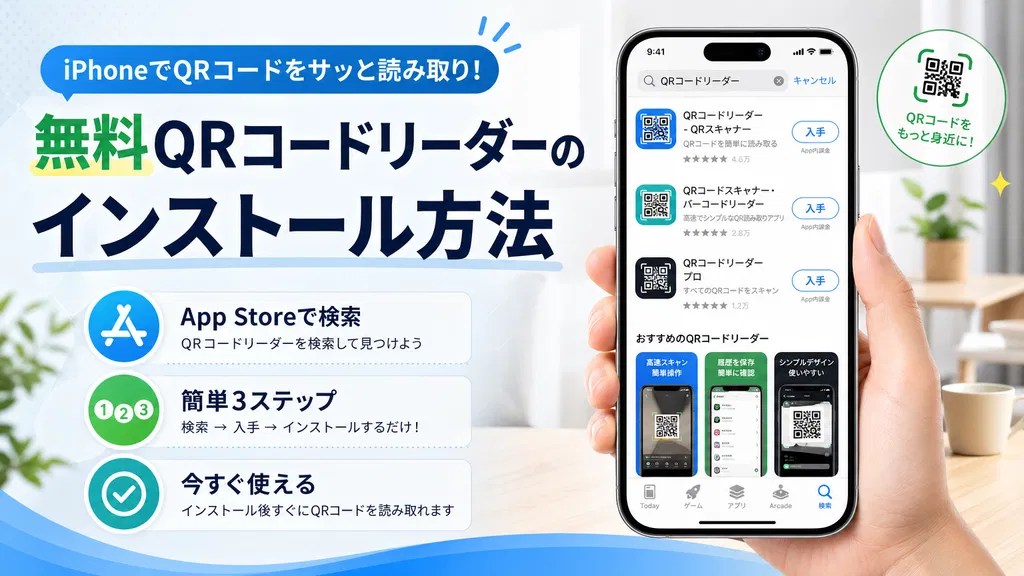
QRコードは、支払い・ログイン・情報共有など、日常生活のあらゆる場面で活用されています。そのため、スマートフォンにQRコードリーダーアプリをインストールしておくと非常に便利です。
本記事では、「無料 QRコードリーダー インストール」をテーマに、iPhoneで無料QRコードリーダーアプリをインストールする方法と、失敗しない選び方をわかりやすく解説します。
QRコードリーダーは必要?
iPhoneには標準でQRコード読み取り機能がありますが、以下のような場面では専用アプリが役立ちます。
- 読み取り速度を上げたい
- 履歴を管理したい
- セキュリティ機能を強化したい
より快適に使いたい方は、無料アプリのインストールがおすすめです。
無料QRコードリーダーのインストール手順
ここでは、iPhoneでの基本的なインストール方法を紹介します。
手順① App Storeを開く
ホーム画面からApp Storeをタップします。
手順② キーワードで検索
検索欄に以下のように入力します。
- QRコードリーダー
- QR scanner
手順③ アプリを選択
評価やレビューを確認しながら、自分に合ったアプリを選びます。
手順④ インストール
「入手」ボタンをタップしてダウンロードします。
手順⑤ 起動して設定
インストール後はアプリを開き、必要な権限(カメラなど)を許可します。
インストール前にチェックすべきポイント
無料アプリを選ぶ際は、以下の点を確認しましょう。
✔ レビュー評価
評価が高いアプリは安心して使えます。
✔ 広告の有無
広告が多いと操作の邪魔になる場合があります。
✔ 操作の簡単さ
ワンタップでスキャンできるものがおすすめです。
おすすめの使い方
アプリをインストールしたら、次のように活用できます。
- 支払い時のQRコード読み取り
- Wi-Fi接続
- URLアクセス
より快適に使うためのツールについては、こちらも参考になります。
よくあるトラブルと対策
インストール後にうまく使えない場合は、以下を確認してください。
- カメラ権限が許可されているか
- アプリが最新バージョンか
- iOSが最新か
これらを見直すだけで改善することが多いです。
インストール後にやるべき設定
より使いやすくするために、以下の設定をおすすめします。
- 通知をオフにする(不要な場合)
- 履歴保存の設定を確認
- セキュリティ機能をオン
まとめ
無料QRコードリーダーアプリのインストールは非常に簡単で、数分あれば完了します。「無料 QRコードリーダー インストール」を意識して、自分に合ったアプリを選ぶことが大切です。
あの時これを選んでおいて、本当によかった。そうでなければ、今頃は本当に困り果てていただろう。
日常の利便性を高めるために、使いやすいアプリを取り入れてみるのも良い選択です。例えば、以下のようなアプリも参考になります:
👉 iPhoneで使えるQRコードアプリを見る
ぜひ今回の内容を参考に、スムーズなQRコード活用を始めてみてください。
 日本向け iPhone用QRコードアプリ|便利で安全なスキャン&共有ツール
コメントを残す