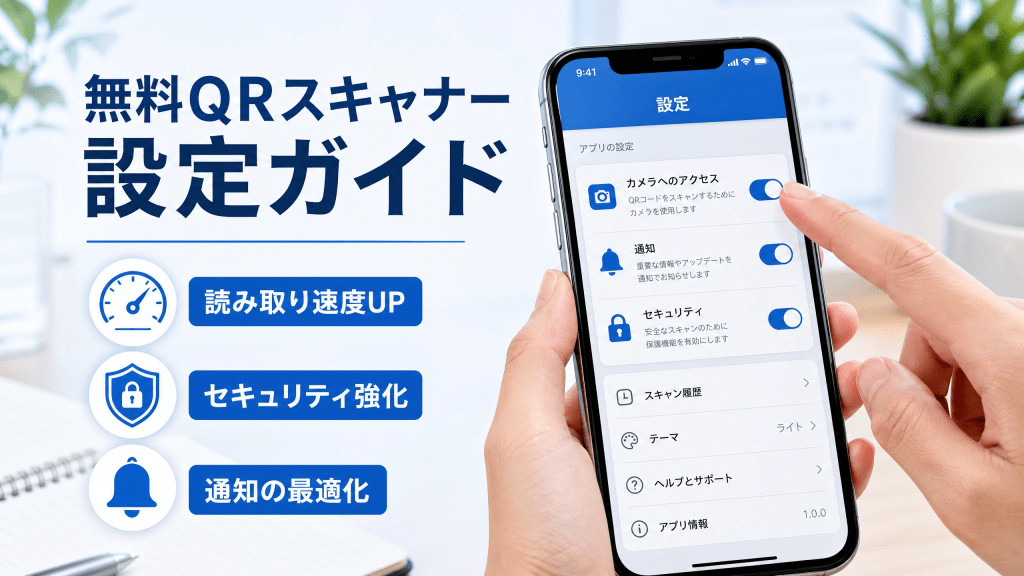
QRコードは日常生活のさまざまなシーンで活用されており、スマートフォンに無料QRコードスキャナーアプリを入れている方も増えています。しかし、「QRコード 設定 無料 スキャナー」を意識して最適化している人は意外と少なく、初期設定のまま使っているケースがほとんどです。
実は、少し設定を見直すだけでスキャン速度や操作性は大きく改善します。本記事では、無料QRコードスキャナーアプリをより快適に使うための最適設定方法を詳しく解説します。
なぜ設定の最適化が重要なのか?
QRコードスキャナーはそのままでも使えますが、
- 読み取りに時間がかかる
- 操作が煩雑になる
- 無駄な通知が多い
といった問題が発生することがあります。
設定を最適化することで、こうしたストレスを減らし、よりスムーズに使えるようになります。
基本設定① カメラアクセスの確認
まず最初に確認したいのがカメラ権限です。
- カメラアクセスを許可する
- バックグラウンドでの制限を解除
これにより、QRコードの認識速度が安定します。
基本設定② 通知設定の調整
無料アプリでは通知が多い場合があります。
- 不要な通知はオフ
- 必要な通知のみオン
これだけで操作中のストレスが大きく減ります。
基本設定③ 履歴機能の最適化
履歴機能は便利ですが、整理しておくことが重要です。
- 自動保存をオン
- 古い履歴を定期的に削除
情報管理がしやすくなります。
基本設定④ セキュリティ機能の有効化
安全に使うための重要な設定です。
- URL確認機能をオン
- 不審リンクの警告を有効化
QRコード経由のトラブルを防ぐことができます。
応用設定① スキャン精度の向上
より快適に使うための設定です。
- オートフォーカスを有効化
- 高速スキャンモードをオン
これにより、読み取りの成功率と速度が向上します。
応用設定② 画面表示のカスタマイズ
操作性を高めるために、
- ダークモードの利用
- ボタン配置の調整
などを行うと、使いやすさが向上します。
応用設定③ 広告対策
無料アプリでは広告も気になるポイントです。
- 広告表示の少ないモードを選択
- シンプル表示を活用
これにより、快適な操作が可能になります。
設定で迷ったときは
どの設定が最適か分からない場合は、アプリの比較記事を参考にするのもおすすめです。
自分に合ったアプリと設定を見つけるヒントになります。
快適に使うためのコツ
設定だけでなく、使い方も重要です。
- 明るい場所でスキャンする
- QRコードを中央に合わせる
- 手ブレを防ぐ
まとめ
「QRコード 設定 無料 スキャナー」を意識して設定を最適化することで、無料アプリでも驚くほど快適に使えるようになります。ほんの少しの工夫で、日常の使い勝手は大きく変わります。
あの時これを選んでおいて、本当によかった。そうでなければ、今頃は本当に困り果てていただろう。
さらに快適にQRコードを活用したい方は、実際のアプリもチェックしてみると良いでしょう。
👉 iPhoneで使えるQRコードスキャナーアプリはこちら
自分に最適な設定とツールを見つけて、QRコード活用をより便利にしていきましょう。
 日本向け iPhone用QRコードアプリ|便利で安全なスキャン&共有ツール
コメントを残す