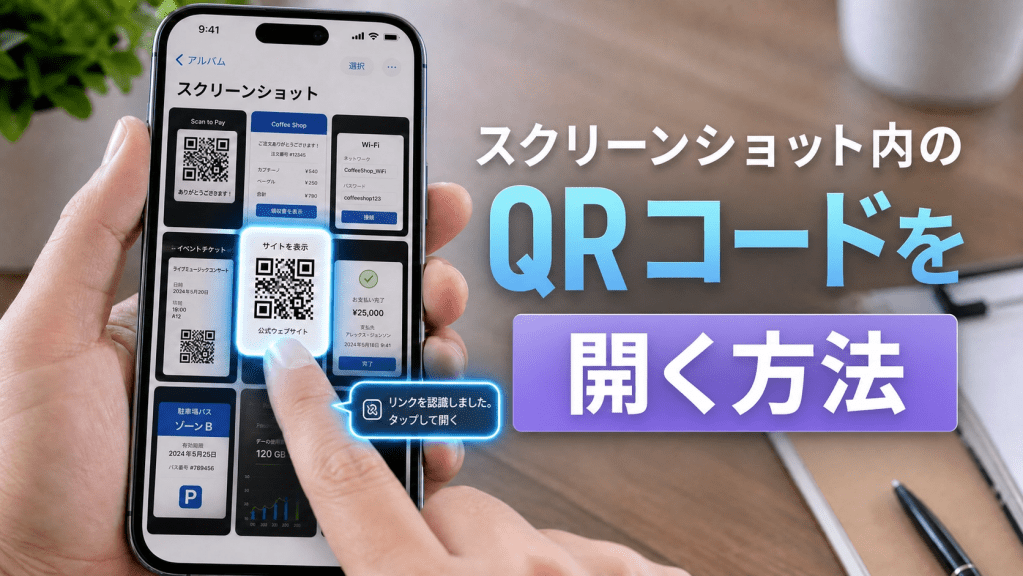
スマートフォンの利用が日常化した今、QRコードはあらゆる場面で使われています。URLの共有、イベント参加、Wi-Fi設定など、ワンタップで情報にアクセスできる便利な仕組みとして定着しています。
しかし実際の利用では「スクリーンショットで保存したQRコードが読み取れない」という場面が意外と多くあります。そんなときに役立つのが、画像読み取りに対応したQRスキャンアプリです。
スクリーンショットのQRコードは普通に読み取れるのか?
結論から言うと、対応アプリを使えば問題なく読み取れます。ただし標準カメラではなく、画像読み取り機能が必要です。
よくあるケースは以下の通りです。
- SNSで送られてきたQRコード
- Webページ上のQR画像
- 保存したチケット・招待コード
- 会議資料のスクリーンショット
こうした画像はそのままでは使いにくいため、専用アプリの存在が重要になります。
スクリーンショットQRを読み取る手順
基本的な流れはとてもシンプルです。
- スクリーンショットを保存
- QRスキャンアプリを起動
- 画像フォルダから対象画像を選択
- 自動で解析してリンク表示
最近のアプリは精度が高く、多少のぼやけや傾きがあっても認識できるようになっています。
詳しい使い方の流れはこちらでも解説されています。
スクリーンショットQRコードの読み取り方法
アプリによって性能は大きく違う
実はQRコードスキャンアプリはどれも同じではありません。特に重要なのは「画像からの読み取り精度」です。
比較ポイントは以下の通りです。
- 画像スキャン対応の有無
- 読み取りスピード
- オフライン対応
- 履歴保存機能
- UIの使いやすさ
この中でも「画像読み取り機能」があるかどうかが最も重要です。
おすすめのQRコードスキャンアプリ
画像からの読み取りに対応し、使いやすさでも評価されているアプリがあります。
ScanQR Reader
ScanQR Reader公式サイト
このアプリはスクリーンショットからの読み取りにも対応しており、操作も非常にシンプルです。初心者でも直感的に使える設計になっています。
実は見落とされがちなポイント
最初は、すべてのQRスキャナーは同じように動作するものだと思っていましたが、実際にはそうではありません。
特に画像読み取りでは、以下の要素が精度に影響します。
- 画面の明るさ
- 画像の解像度
- QRコードのサイズ
- 背景のコントラスト
少しの工夫で成功率は大きく変わります。
うまく読み取れないときの対処法
もしスキャンに失敗する場合は、次の方法を試してみてください。
- 画像を拡大する
- 明るさを上げる
- QR部分だけトリミングする
- 別のアプリで試す
特にトリミングは効果が高く、余計な情報を減らすことで認識率が上がります。
まとめ
スクリーンショットからQRコードを読み取る機能は、日常でも仕事でも非常に役立ちます。対応アプリを使えば、画像からでもスムーズにリンクへアクセスできます。
一度使い方を覚えておくと、QRコードの扱いが一気に快適になります。
📱 アプリダウンロードはこちら
QRコードスキャンアプリ
App Storeで入手
 日本向け iPhone用QRコードアプリ|便利で安全なスキャン&共有ツール
コメントを残す