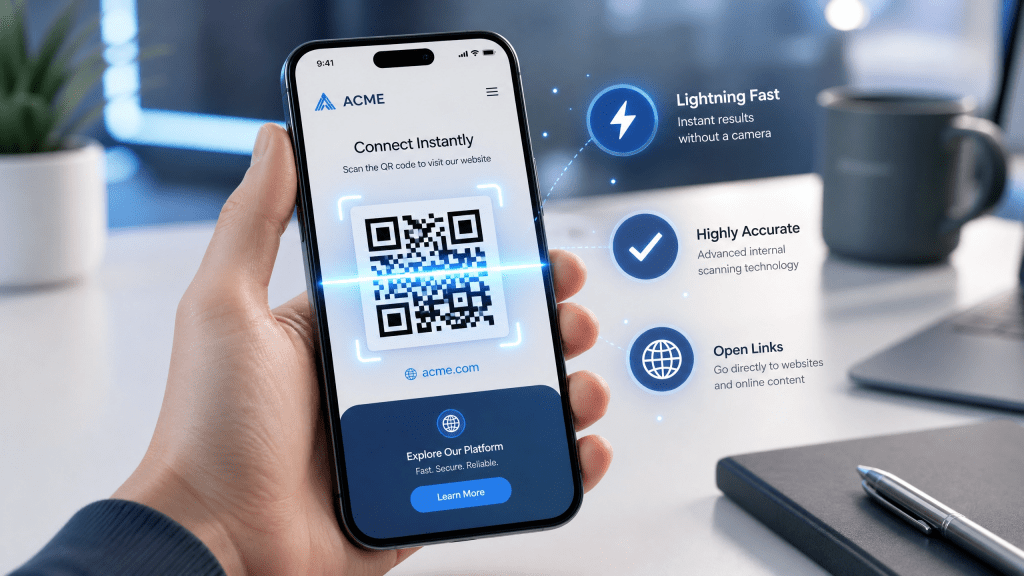
QRコードは、Webサイトへのアクセスやイベント参加、決済、クーポン利用など、日常生活のさまざまな場面で活用されています。最近では、カメラで直接読み取るだけではなく、保存済みの画像やスクリーンショットからQRコードを読み取る使い方も一般的になっています。
特にスマートフォンの「写真アプリ」を使えば、追加機能なしでも簡単にQRコードを認識できる場合があります。
正直なところ、実際に必要になるまでは、QRスキャナーについてあまり深く考えたことはありませんでした。
ですが、一度使い始めると、その便利さに驚く人は非常に多いです。
QRコード 写真 アプリとは?
「QRコード 写真 アプリ」とは、スマートフォンに保存された画像からQRコードを解析できるアプリや機能のことです。
この方法には以下のようなメリットがあります。
- カメラ不要で読み取り可能
- スクリーンショットにも対応
- 後から確認できる
- 複数画像をまとめて管理できる
特にSNSやWebページのQRコード保存に便利です。
また、QRコード読み取りの基本については QRコードスキャンアプリ公式ガイド でも詳しく紹介されています。
写真アプリでQRコードを読み取る基本手順
ここからは実際の操作方法を紹介します。
1. QRコード画像を保存する
まずはQRコードをスクリーンショット、または画像保存します。
例えば:
- SNS投稿
- Webページ
- PDF資料
- メール添付画像
などから保存できます。
2. 写真アプリを開く
保存した画像をスマートフォンの写真アプリで開きます。
iPhoneでは標準の「写真」アプリだけでQRコード認識が可能な場合があります。
3. QRコードを認識する
QRコード部分を長押し、または画像解析機能を利用すると、リンクや情報が表示されます。
AndroidではGoogleレンズ機能が利用できる場合もあります。
4. リンクへアクセス
表示されたURLをタップするだけで、Webサイトへ移動できます。
非常にシンプルな操作です。
QRコード 写真 アプリの便利な活用シーン
この機能は日常でもビジネスでも役立ちます。
SNSキャンペーン
保存したQRコードから後でアクセス可能。
イベントチケット管理
スクリーンショット保存で紛失防止。
Webサイト共有
URLを素早く開ける。
資料整理
PDF内QRコード管理にも便利。
さらに詳しい活用方法については スクリーンショットQRコード活用ガイド も参考になります。
QRコード読み取り精度を上げるコツ
より高速・正確に読み取るためには、以下のポイントが重要です。
- 高解像度画像を使用する
- QRコード全体を保存する
- 明るい状態で撮影する
- 背景をシンプルにする
- QRコード部分を拡大する
これだけでも認識率は大きく変わります。
iPhoneとAndroidの違い
iPhoneでは標準写真アプリのみで認識できるケースがあります。一方、AndroidではGoogleレンズや専用アプリを使うとより便利です。
どちらの場合でも、写真アプリを活用することでQRコード管理はかなり効率化できます。
まとめ
写真アプリでQRコードを簡単に読み取る方法を知っておくことで、QRコード活用の幅は大きく広がります。
特に「QRコード 写真 アプリ」の機能を使いこなすことで、保存済み画像から素早く情報へアクセスできるようになります。
一度使い方を覚えてしまえば、日常生活でも仕事でも非常に役立つ便利機能です。
さらに便利に使うために
QRコードの読み取りや保存管理をもっと快適にしたい場合は、専用アプリの利用もおすすめです。
👉 アプリのダウンロードはこちら
QRコードスキャン・管理アプリをダウンロード
 日本向け iPhone用QRコードアプリ|便利で安全なスキャン&共有ツール
コメントを残す